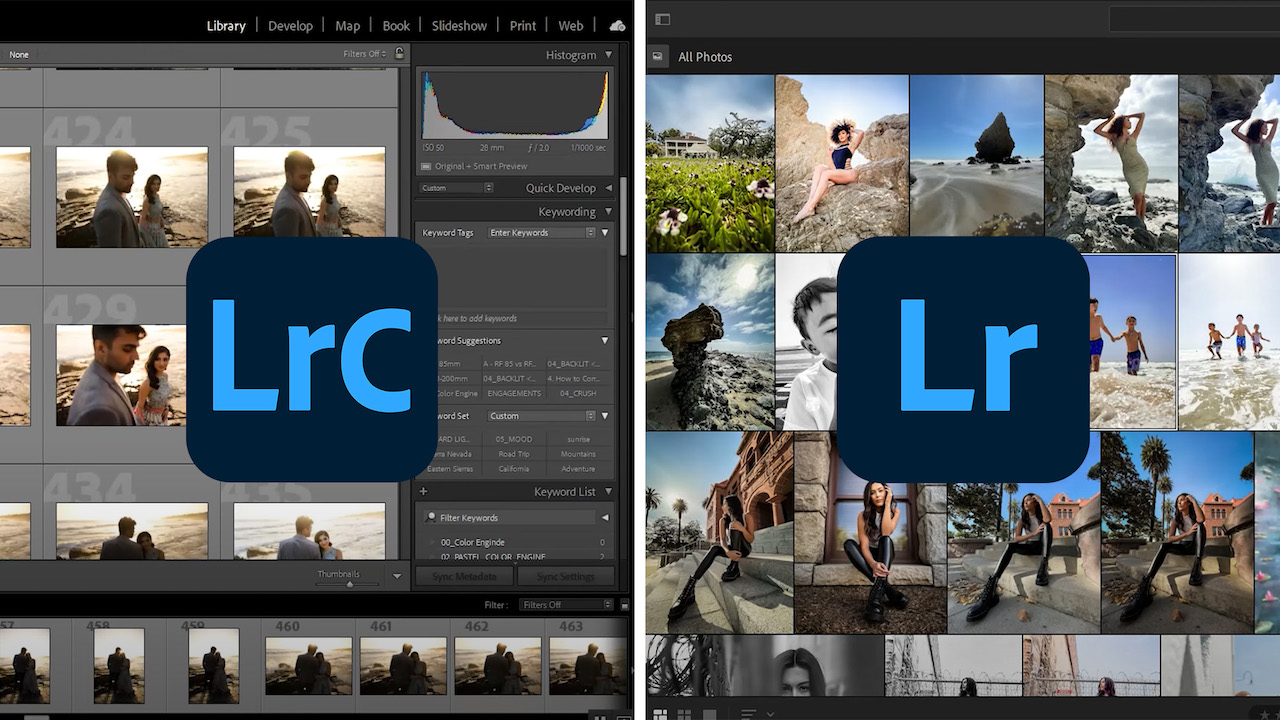
JP RADAR NGANJUK - Adobe menghadirkan dua aplikasi penyunting foto populer yang sering dipakai fotografer, yaitu Lightroom (Lightroom CC) dan Lightroom Classic. Sekilas keduanya tampak serupa, namun sebenarnya memiliki perbedaan tujuan penggunaan.
Lightroom CC adalah aplikasi berbasis cloud yang sangat cocok bagi fotografer yang mengutamakan mobilitas dan fleksibilitas. Foto yang diunggah ke aplikasi ini otomatis tersimpan di cloud, sehingga bisa diakses dan diedit kapan saja, baik melalui komputer, tablet, maupun smartphone. Dengan demikian, Lightroom CC lebih ideal digunakan oleh fotografer yang sering bepergian atau ingin menyelesaikan editing tanpa terikat pada satu perangkat.
Sebaliknya, Lightroom Classic merupakan aplikasi desktop yang dirancang untuk fotografer profesional, terutama mereka yang lebih suka bekerja dengan workflow tradisional dan kontrol penyuntingan yang lebih lengkap. Lightroom Classic menawarkan fitur manajemen file, katalog, serta alat editing yang lebih mendalam, sehingga menjadi pilihan favorit fotografer pernikahan, fashion, hingga landscape.
Dalam panduan ini, fokus utama adalah Lightroom Classic, karena software ini menyediakan fitur yang lebih detail, presisi, dan sesuai dengan kebutuhan fotografer profesional.
Persiapan Sebelum Mengedit di Lightroom Classic
Sebelum masuk ke tahap editing, ada beberapa persiapan penting yang perlu dilakukan agar alur kerja lebih aman, efisien, dan tertata:
- Cadangkan Foto Anda
Foto pernikahan atau momen penting lainnya tidak boleh berisiko hilang. Oleh karena itu, backup menjadi langkah wajib. Praktik yang umum dilakukan fotografer profesional adalah:
- Menggunakan dua kartu memori saat pemotretan, sehingga langsung ada cadangan.
- Setelah dipindahkan ke komputer, buat tiga salinan file: satu sebagai berkas kerja utama, satu di drive cadangan, dan satu lagi di cloud atau hard drive eksternal yang disimpan di tempat berbeda.
Dengan sistem backup ini, risiko kehilangan data bisa ditekan seminimal mungkin.
- Lakukan Seleksi Foto (Culling)
Dalam sekali pemotretan pernikahan, bisa terkumpul ribuan foto. Tidak mungkin semua diedit, sehingga perlu dilakukan seleksi foto terbaik. Beberapa cara yang bisa digunakan:
- Menggunakan fitur rating & tagging di Lightroom, agar mudah mengelompokkan foto.
- Photo Mechanic, software eksternal yang terkenal cepat untuk proses culling.
- AI Culling (seperti Aftershoot), yang mampu memilih foto terbaik secara otomatis berdasarkan kriteria wajah, ekspresi, ketajaman, hingga komposisi.
Menggunakan bantuan AI ini dapat memangkas waktu seleksi dari berjam-jam menjadi hanya hitungan menit.
- Menata Folder dan Katalog Foto
Manajemen foto yang baik akan mempermudah proses editing maupun pencarian file di masa depan. Gunakan struktur folder yang logis, misalnya:
- Tahun > Nama Klien > Jenis Acara (RAW, Pilihan, Ekspor Final).
Dengan sistem ini, file tetap terorganisir rapi, sehingga Anda tidak perlu membuang waktu hanya untuk mencari satu foto.
- Menyiapkan Ruang Kerja Fisik dan Digital
- Ruang fisik: gunakan kursi ergonomis, meja yang cukup luas, serta pencahayaan ruangan yang nyaman agar mata tidak cepat lelah.
- Ruang digital: manfaatkan fitur Solo Mode di Lightroom, agar panel tidak menumpuk dan Anda bisa fokus hanya pada tools yang dibutuhkan. Sesuaikan juga tampilan panel Develop untuk menyembunyikan fitur yang jarang dipakai.
Baca Juga: Langkah-langkah Praktis Cuci Kuas Make Up agar Bebas Bakteri dan Aman untuk Wajah
Cara Mengedit Foto di Lightroom Classic: Langkah demi Langkah
- Impor Foto
Langkah awal adalah mengimpor foto ke dalam katalog Lightroom. Pada tahap ini, Anda bisa menambahkan metadata, keyword, dan hak cipta, serta memilih opsi Smart Preview agar proses editing lebih ringan.
- Penyesuaian Dasar (Basic Adjustment)
Lakukan koreksi dasar untuk menyeimbangkan foto:
- Exposure untuk kecerahan.
- Contrast untuk menambah kedalaman.
- Highlight & Shadow untuk mengembalikan detail.
- White & Black untuk mengatur dynamic range.
- Clarity untuk mempertegas tekstur.
Tips: gunakan tombol J untuk melihat area yang overexposed (ditandai merah) atau underexposed (biru).
- Crop & Straighten
Gunakan alat Crop Overlay untuk memperbaiki komposisi, misalnya mengikuti rule of thirds. Tekan R untuk shortcut crop, dan X untuk mengganti orientasi foto.
- Koreksi Warna (Color Grading)
- White Balance: sesuaikan suhu warna sesuai suasana (hangat atau dingin).
- Vibrance & Saturation: tingkatkan warna dengan hati-hati.
- HSL Panel: kontrol warna tertentu, misalnya hijau rumput atau warna kulit.
- Tone Curve: untuk mengatur kontras lebih detail.
- Masking dan Penyesuaian Lokal
- Adjustment Brush: koreksi area tertentu, misalnya wajah.
- Radial Filter: untuk menyorot subjek utama.
- Graduated Filter: cocok untuk foto landscape.
Shortcut O bisa membantu melihat area masker yang sedang aktif.
- Detail: Sharpening & Noise Reduction
- Sharpening untuk mempertajam detail.
- Noise Reduction untuk mengurangi butiran, terutama pada foto low light.
Gunakan tombol Alt saat menggeser Masking untuk melihat area mana yang terpengaruh.
- Sentuhan Akhir
- Spot Removal: hapus noda atau elemen yang mengganggu.
- Vignette: tambahkan kesan dramatis dengan mempertegas fokus subjek.
- Soft Proofing: cek hasil warna sebelum dicetak agar konsisten dengan profil printer.
Baca Juga: 15 Kode Redeem FC Mobile 25 September 2025, Hierro 109 Jadi Incaran Utama!
Menggunakan Preset dan AI untuk Mempercepat Editing
Preset Lightroom adalah kumpulan pengaturan siap pakai yang bisa diterapkan hanya dengan sekali klik. Preset sangat berguna untuk menjaga konsistensi tone dan warna foto dalam jumlah banyak. Anda bisa:
- Membuat preset sendiri sesuai gaya pribadi.
- Mengunduh preset buatan fotografer lain.
Namun, kini ada opsi lebih canggih, yaitu AI Styles dari Aftershoot. Berbeda dengan preset yang sifatnya statis, AI Styles bisa mempelajari gaya editing Anda lalu menerapkannya secara otomatis ke ribuan foto. Hasilnya lebih personal dan konsisten dibandingkan preset biasa.
Alur Kerja Cerdas untuk Fotografer Profesional
Menguasai Lightroom Classic tidak hanya soal memahami tools, tetapi juga bagaimana menyusun alur kerja yang efisien. Dengan kombinasi backup yang aman, sistem culling cepat, manajemen file yang rapi, serta pemanfaatan preset dan AI, proses editing bisa jauh lebih cepat tanpa mengorbankan kualitas.
Jangan lupa untuk menguasai keyboard shortcut, misalnya:
- D → Modul Develop
- G → Tampilan Grid di Library
- \ → Before & After view
- F → Full Screen untuk review detail
Dengan latihan rutin, Anda bisa mengembangkan gaya editing khas yang membedakan karya Anda dari fotografer lain, sekaligus mempercepat workflow profesional.
Penulis : Thomas Oktavio Aliandoe - Mahasiswa Magang dari Universitas Dian Nuswantoro
Editor : Karen Wibi