TRIM SSD di Windows: Manfaat, Jadwal, dan Cara Mengaktifkannya
SSD memang jauh lebih cepat dibanding hard disk mekanis. Namun, bukan berarti media penyimpanan ini bisa dibiarkan begitu saja.
Salah satu fitur penting dalam perawatan SSD adalah TRIM. Fitur ini membantu sistem operasi memberi tahu SSD bahwa blok data tertentu sudah tidak lagi digunakan dan dapat dipersiapkan untuk penggunaan berikutnya.
Kabar baiknya, pengguna Windows 10 dan Windows 11 umumnya tidak perlu menjalankan TRIM secara manual setiap kali menghapus file. Windows sudah memiliki mekanisme otomatis untuk mengoptimalkan SSD.
Apa Itu TRIM pada SSD?
Pada SSD, data disimpan di dalam sel memori NAND. Cara kerjanya berbeda dengan HDD yang menggunakan piringan dan kepala baca-tulis.
Ketika sebuah file dihapus dari Windows, ruangnya memang dianggap kosong oleh sistem operasi. Namun, SSD tetap perlu mengetahui bahwa blok tersebut sudah tidak berisi data yang diperlukan.
Di sinilah TRIM bekerja.
Perintah TRIM memberi informasi kepada controller SSD mengenai blok data yang sudah tidak digunakan. SSD kemudian dapat melakukan proses pembersihan tersebut pada waktu yang lebih tepat.
Tanpa TRIM, proses penulisan data baru bisa menjadi kurang efisien karena SSD harus menangani blok yang sebelumnya masih dianggap berisi data.
Seberapa Sering TRIM Perlu Dijalankan?
Untuk kebanyakan pengguna, tidak perlu menjalankan TRIM setiap hari.
Windows modern sudah mengatur proses optimasi SSD secara otomatis. Pada penggunaan normal, jadwal mingguan umumnya sudah memadai.
Namun, kebutuhan bisa berbeda tergantung aktivitas komputer.
Penggunaan Harian
Untuk aktivitas seperti browsing, pekerjaan kantor, menonton video, bermain game, dan penggunaan komputer sehari-hari, jadwal mingguan sudah cukup.
Bahkan, pada banyak PC Windows, Anda tidak perlu mengubah pengaturan bawaan.
Komputer dengan Beban Kerja Berat
Pengguna yang setiap hari bekerja dengan file berukuran besar, seperti video editing, rendering atau pemrosesan data dalam jumlah besar, mungkin menghasilkan perubahan data jauh lebih banyak.
Meski begitu, bukan berarti TRIM harus dipaksa berjalan setiap beberapa jam.
Lebih baik membiarkan Windows menangani optimasi secara otomatis kecuali ada alasan khusus untuk menjalankannya secara manual.
Penggunaan Ringan
Jika PC atau laptop hanya digunakan sesekali, Windows tetap dapat menjalankan optimasi sesuai jadwal.
Jadi, tidak ada kebutuhan untuk membuka Command Prompt setiap minggu hanya untuk menjalankan TRIM.
Cara Mengecek Apakah TRIM Aktif
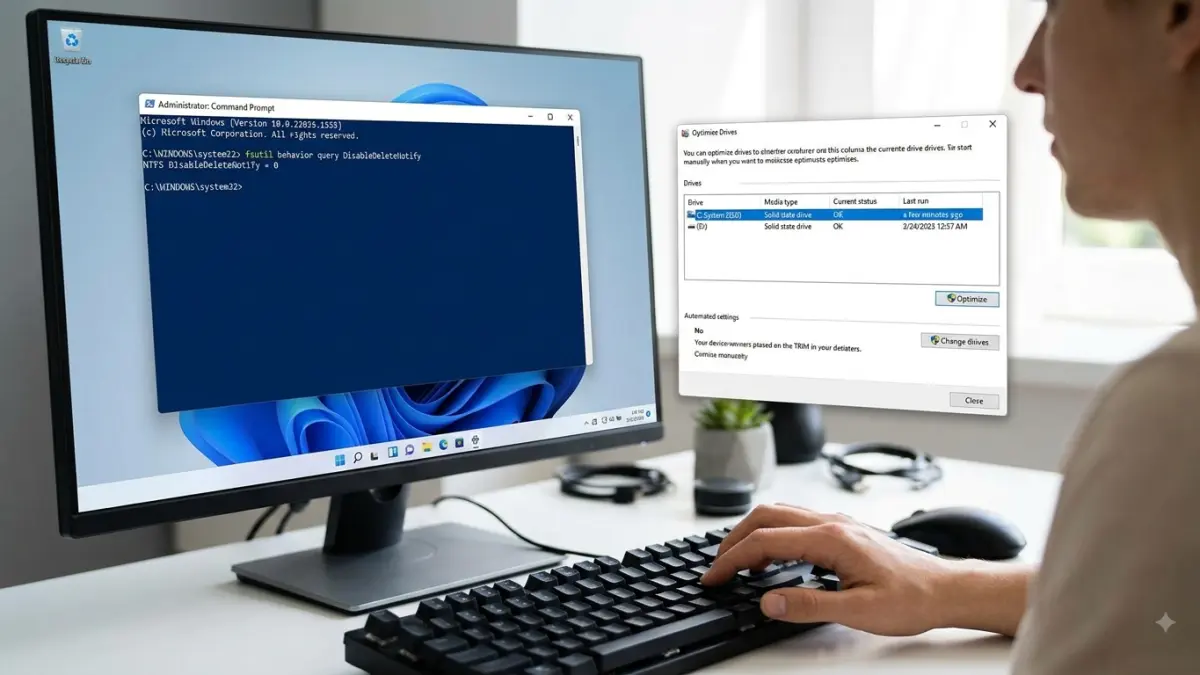
Anda bisa mengecek status TRIM melalui Command Prompt.
- Buka Start Menu.
- Ketik CMD.
- Klik kanan Command Prompt.
- Pilih Run as administrator.
- Masukkan perintah berikut:
fsutil behavior query DisableDeleteNotify
Kemudian tekan Enter.
Jika muncul:
NTFS DisableDeleteNotify = 0
berarti pemberitahuan penghapusan untuk NTFS tidak dinonaktifkan, sehingga TRIM dapat digunakan.
Jika hasilnya:
NTFS DisableDeleteNotify = 1
berarti fitur tersebut dinonaktifkan.
Pada sistem Windows modern, Anda juga dapat melihat informasi untuk sistem file lain jika digunakan. Karena itu, jangan langsung menyimpulkan kondisi SSD hanya berdasarkan satu baris apabila Command Prompt menampilkan lebih dari satu hasil.
Cara Mengaktifkan TRIM
Jika memang terdeteksi nonaktif dan Anda ingin mengaktifkannya, buka Command Prompt sebagai administrator.
Kemudian masukkan:
fsutil behavior set DisableDeleteNotify 0
Tekan Enter dan periksa kembali statusnya menggunakan perintah sebelumnya.
Namun, sebelum mengubah pengaturan, pastikan memang ada alasan untuk melakukannya. Pada Windows yang terpasang dan dikonfigurasi secara normal, TRIM biasanya sudah berjalan tanpa perlu pengaturan tambahan.
Windows Bisa Menjalankan TRIM Otomatis
Cara paling mudah untuk merawat SSD justru dengan memanfaatkan fitur bawaan Windows.
Cari:
- Defragment and Optimize Drives
- Setelah aplikasi terbuka, perhatikan kolom Media type.
- Jika drive terdeteksi sebagai Solid state drive, Windows mengenalinya sebagai SSD.
- Pilih SSD yang ingin diperiksa, kemudian klik Optimize jika ingin menjalankan proses optimasi.
Windows akan menggunakan metode optimasi yang sesuai dengan jenis media penyimpanan tersebut. Jadi, jangan khawatir dengan nama aplikasi yang masih menggunakan kata Defragment.
Bagaimana Mengatur Jadwalnya?
Anda juga dapat memeriksa jadwal optimasi SSD.
Caranya:
- Buka Defragment and Optimize Drives.
- Klik Change settings.
- Pastikan Run on a schedule (recommended) aktif.
- Pilih frekuensi yang tersedia.
- Klik Choose jika ingin menentukan drive yang masuk dalam jadwal.
- Simpan pengaturan.
Untuk penggunaan umum, jadwal bawaan Windows sebaiknya dibiarkan kecuali Anda memiliki kebutuhan khusus.
Bisa Menjalankan TRIM Secara Manual?
Bisa.
Misalnya, setelah menghapus banyak file berukuran besar, Anda ingin menjalankan proses optimasi secara manual.
Buka kembali Defragment and Optimize Drives, pilih SSD, kemudian klik Optimize.
Windows akan melakukan optimasi sesuai jenis drive tersebut. Pada SSD, proses ini bukan defragmentasi tradisional seperti yang dilakukan pada HDD.
Jangan Terlalu Sering Menjalankan TRIM
Ada anggapan bahwa semakin sering TRIM dijalankan, semakin cepat SSD.
Tidak sesederhana itu.
TRIM memang penting bagi pengelolaan SSD, tetapi menjalankannya secara manual setiap jam atau setiap kali selesai menghapus file tidak memberikan manfaat berarti bagi kebanyakan pengguna.
Biarkan Windows mengatur waktunya.
Yang justru lebih penting adalah memastikan SSD memiliki ruang kosong yang cukup, menggunakan firmware yang sesuai, dan tidak mengabaikan kondisi kesehatan drive.
TRIM Bukan Pengganti Backup
Satu hal yang sering dilupakan: TRIM bukan fitur untuk menyelamatkan data.
Jika sebuah file penting terhapus, jangan mengandalkan TRIM sebagai mekanisme pemulihan. Justru karena SSD dapat melakukan proses pembersihan blok yang sudah tidak digunakan, pemulihan data yang terhapus bisa menjadi lebih sulit.
Karena itu, file penting tetap sebaiknya memiliki backup di media atau lokasi lain.
Kesimpulan
TRIM merupakan bagian penting dari cara Windows mengelola SSD. Namun, pengguna tidak perlu menjadikannya sebagai pekerjaan rutin yang harus dilakukan secara manual.
Untuk kebanyakan pengguna, biarkan Windows menjalankan optimasi secara otomatis.
Cukup sesekali periksa apakah SSD dikenali dengan benar, pastikan jadwal optimasi aktif, dan gunakan Optimize secara manual jika memang diperlukan.
Dengan begitu, perawatan SSD menjadi lebih sederhana tanpa harus terus-menerus menjalankan perintah di Command Prompt.
Editor : Miko