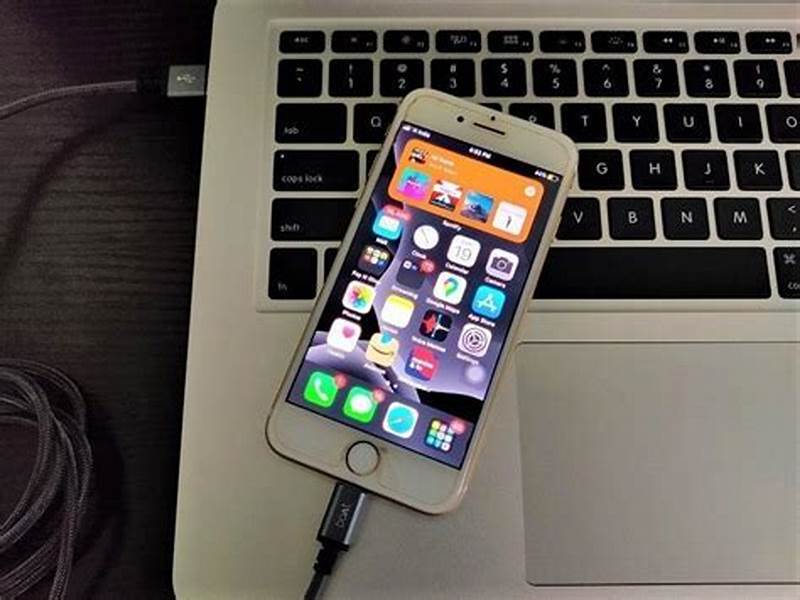
JP Radar Nganjuk - Mencadangkan (backup) data iPhone adalah langkah penting untuk memastikan data tetap aman. Dengan backup, Anda tidak perlu khawatir kehilangan data saat perangkat mengalami kerusakan atau hilang. Selain itu, backup juga membantu mengosongkan ruang penyimpanan iPhone dengan memindahkan data ke perangkat lain.
Apple menyediakan beberapa metode backup yang dapat dilakukan dengan mudah, baik menggunakan layanan cloud maupun menyimpan data langsung ke komputer. Berikut tiga cara backup data iPhone yang bisa Anda coba:
1. Backup iPhone dengan iCloud
Cara pertama yang paling praktis adalah menggunakan iCloud. Dengan iCloud, data akan tersimpan secara otomatis di server Apple dan bisa diakses kapan saja.
Langkah-langkah backup dengan iCloud:
- Buka Pengaturan di iPhone.
- Ketuk Nama Akun Apple ID Anda.
- Pilih iCloud, lalu gulir ke bawah dan pilih Cadangan iCloud.
- Aktifkan opsi Cadangkan iPhone Ini.
- iCloud akan mencadangkan data secara otomatis ketika iPhone terhubung ke Wi-Fi, dalam kondisi terkunci, dan sedang diisi daya.
Jika ingin mencadangkan menggunakan jaringan seluler, aktifkan opsi Cadangkan Melalui Seluler agar proses backup tetap berjalan meskipun tanpa Wi-Fi.
Baca Juga: Berapa Sih Harga PlayStation 2 Sekarang? Masih Layak Dibeli?
2. Backup iPhone dengan Mac
Bagi pengguna Mac, backup bisa dilakukan langsung ke perangkat MacBook atau iMac tanpa perlu menggunakan iCloud.
Langkah-langkah backup dengan Mac:
- Sambungkan iPhone ke Mac menggunakan kabel data.
- Buka Finder dan pilih nama iPhone yang muncul di sidebar.
- Klik menu Umum di bagian atas jendela Finder.
- Pilih Cadangkan semua data di iPhone ke Mac ini.
- Jika ingin mengamankan backup dengan kata sandi, centang Enkripsi cadangan lokal.
- Klik Cadangkan Sekarang dan tunggu hingga proses selesai.
Perlu diketahui, Finder hanya bisa digunakan pada macOS 10.15 (Catalina) atau versi lebih baru. Jika menggunakan macOS versi lama, Anda bisa mencadangkan iPhone menggunakan iTunes.
3. Backup iPhone dengan PC Windows
Jika Anda menggunakan PC berbasis Windows, backup data iPhone bisa dilakukan melalui aplikasi iTunes.
Baca Juga: PlayStation Network di PS3: Akhir Sebuah Era dalam Dunia Gaming
Langkah-langkah backup dengan PC Windows:
- Pastikan iTunes sudah terinstal di PC.
- Sambungkan iPhone ke PC menggunakan kabel data.
- Buka aplikasi iTunes, lalu klik ikon iPhone di pojok kiri atas.
- Pilih menu Ringkasan.
- Klik Cadangkan Sekarang di bagian Cadangan.
- Untuk keamanan tambahan, pilih Enkripsi cadangan lokal dan buat kata sandi.
- Tunggu hingga proses backup selesai.
Dengan mengikuti salah satu metode di atas, Anda dapat memastikan data iPhone tetap aman dan siap dipulihkan kapan saja. Pilih cara yang paling sesuai dengan kebutuhan Anda!
Penulis: Kemal Fahreza Jibran
Editor : Ilmidza Amalia Nadzira