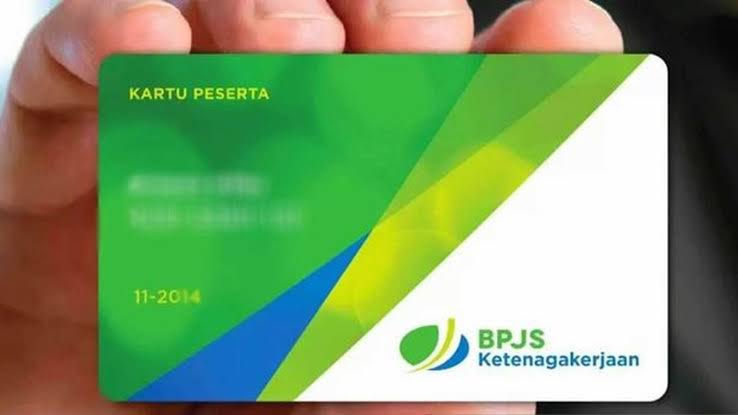
Jawa Pos Radar Nganjuk- Jamsostek Mobil Online (JMO) menjadi aplikasi yang sering digunakan oleh pekerja di Indonesia. Sayangnya, kadang-kadang, aplikasi yang beroperasi di perangkat smartphone tersebut sering mengalami error. Ini beberapa tips yang bisa digunakan untuk mengatasi masalah tersebut.
1. Lupa Kata Sandi
- Buka aplikasi JMO dan klik opsi “Lupa Kata Sandi” di halaman login.
- Masukkan email atau nomor HP yang terdaftar.
- Ikuti instruksi yang dikirim melalui email atau SMS untuk membuat kata sandi baru.
- Pastikan kata sandi baru memenuhi ketentuan (kombinasi huruf, angka, dan karakter khusus).
- Coba login kembali dengan kata sandi baru.
2. Email atau Nomor HP Tidak Terdaftar
- Pastikan email dan nomor HP yang digunakan sesuai dengan data yang terdaftar di BPJS Ketenagakerjaan.
- Jika salah atau tidak terdaftar, perbarui data melalui kantor cabang BPJS Ketenagakerjaan terdekat dengan membawa KTP dan kartu BPJS Ketenagakerjaan.
- Setelah data diperbarui, coba buat akun baru di JMO.
3. Aplikasi Tidak Responsif atau Error
- Periksa koneksi internet Anda; pastikan stabil (gunakan Wi-Fi atau data seluler yang kuat).
- Coba tutup aplikasi sepenuhnya dan buka kembali.
- Jika masih error, perbarui aplikasi JMO ke versi terbaru melalui Google Play Store atau App Store.
- Alternatifnya, hapus aplikasi lalu instal ulang, kemudian coba login kembali.
4. Data Tidak Sesuai atau Verifikasi Gagal
- Pastikan data diri (NIK, nama, tanggal lahir) yang terdaftar di BPJS Ketenagakerjaan sesuai dengan KTP.
- Jika ada ketidaksesuaian, hubungi kantor BPJS Ketenagakerjaan atau call center di 175 untuk memperbarui data.
- Setelah data diperbaiki, ulangi proses login atau pendaftaran akun.
5. Akun Terkunci atau Gagal Login Berulang
- Jika gagal login beberapa kali, akun mungkin terkunci sementara. Tunggu beberapa jam sebelum mencoba lagi.
- Jika masalah berlanjut, hubungi layanan pelanggan BPJS Ketenagakerjaan melalui:
- Call Center: 175 (pastikan pulsa cukup).
- Email: care@bpjsketenagakerjaan.go.id.
- Sertakan informasi seperti NIK, nama lengkap, dan deskripsi masalah.
6. Masalah Teknis Lain
- Pastikan perangkat Anda kompatibel dengan aplikasi JMO (periksa spesifikasi minimum di Play Store/App Store).
- Kosongkan cache aplikasi melalui pengaturan ponsel: masuk ke Pengaturan > Aplikasi > JMO > Hapus Cache.
- Jika masih bermasalah, laporkan kendala melalui fitur “Pengaduan” di aplikasi atau situs resmi BPJS Ketenagakerjaan (www.bpjsketenagakerjaan.go.id).
Tips Tambahan:
- Selalu gunakan email dan nomor HP aktif yang mudah diakses.
- Simpan kata sandi di tempat aman atau gunakan pengelola kata sandi.
- Perbarui data pribadi di BPJS Ketenagakerjaan secara berkala untuk menghindari masalah verifikasi.
Jika semua langkah di atas tidak berhasil, kunjungi kantor cabang BPJS Ketenagakerjaan terdekat untuk bantuan langsung dengan membawa dokumen identitas.
Editor : Karen Wibi